
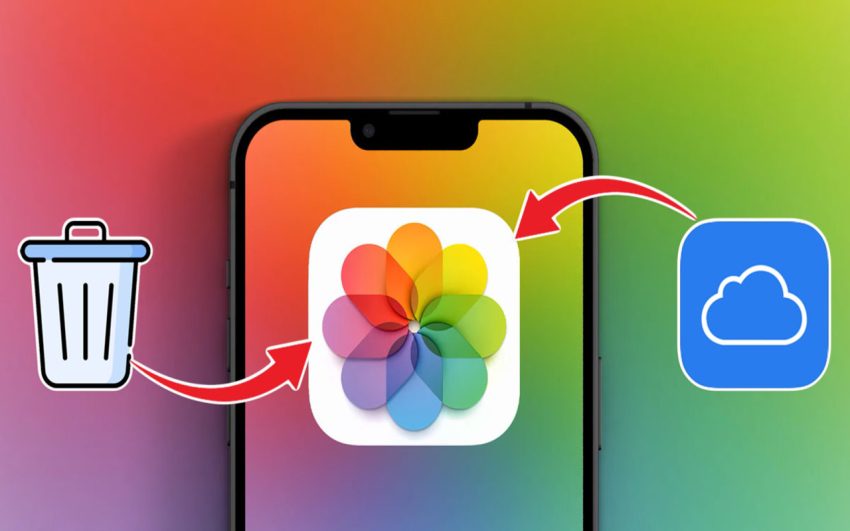
Відновлення фотографій на iPhone є важливим, оскільки вони зберігають цінні спогади. Втрата зображень через випадкове видалення чи технічні проблеми може викликати значний стрес, тому знання про способи відновлення є надзвичайно корисним. Основні причини втрати фотографій включають випадкове видалення, збої в оновленні iOS, апаратні несправності та проблеми з синхронізацією з iCloud.
Використання функції «Останні видалені»
Папка «Останні видалені» на iPhone є спеціальним місцем, де тимчасово зберігаються всі видалені фотографії та відео. Ця папка автоматично зберігає файли протягом 30 днів після видалення, надаючи користувачам можливість відновити їх, якщо вони були видалені випадково. Після закінчення цього періоду файли видаляються остаточно.
Щоб знайти папку «Останні видалені» на iPhone, потрібно відкрити додаток «Фото» та перейти до вкладки «Альбоми». Прокрутіть до розділу «Інші альбоми» і знайдіть папку «Останні видалені». У цій папці зберігаються всі видалені фотографії та відео, які можна переглянути або відновити.
Інструкція з відновлення фотографій з папки «Останні видалені»
- Відкрийте додаток «Фото» на вашому iPhone.
- Перейдіть до вкладки «Альбоми» та знайдіть папку «Останні видалені».
- Відкрийте папку та виберіть фотографії, які потрібно відновити.
- Натисніть «Відновити», щоб повернути обрані фотографії назад у галерею.
Переваги та обмеження функції «Останні видалені»
| Переваги | Обмеження |
| Легкий і швидкий доступ до видалених фотографій | Фотографії зберігаються лише 30 днів |
| Простий процес відновлення | Після 30 днів файли видаляються остаточно |
| Безкоштовно і інтегровано в систему | Можливість часткової втрати даних, якщо пропустити термін |
Функція «Останні видалені» є зручним інструментом для швидкого відновлення нещодавно видалених фотографій. Однак важливо пам’ятати про обмежений термін зберігання, щоб уникнути остаточної втрати даних.
Використання резервної копії iCloud
Резервна копія iCloud — це автоматичне або ручне збереження даних вашого iPhone у хмарному сховищі Apple. Вона містить інформацію про ваші налаштування, додатки, повідомлення, фотографії та інші важливі дані. У випадку втрати або пошкодження пристрою, резервна копія дозволяє швидко відновити всі ваші дані, включаючи фотографії, на новий або відновлений iPhone.
Щоб перевірити наявність резервної копії iCloud на вашому iPhone, виконайте наступні кроки:
- Відкрийте «Налаштування».
- Натисніть на своє ім’я вгорі екрана.
- Перейдіть до розділу «iCloud».
- Виберіть «Резервне копіювання iCloud».
- Тут ви побачите дату і час останнього резервного копіювання. Якщо копія не створювалася, можна налаштувати автоматичне резервне копіювання.
Відновлення фотографій з iCloud
Відновлення фотографій з iCloud можливе двома способами: через відновлення всієї резервної копії або шляхом синхронізації фотографій з iCloud Photos. У першому випадку ваш iPhone буде відновлений до стану на момент останнього резервного копіювання. У другому випадку фотографії автоматично синхронізуються з iCloud Photos, якщо цей сервіс був увімкнений.
Кроки для відновлення з iCloud
- Переконайтеся, що ваш iPhone підключений до Wi-Fi.
- Відкрийте «Налаштування» та перейдіть до розділу «Основні».
- Виберіть «Скинути» та натисніть «Стерти контент і налаштування».
- На екрані налаштування нового пристрою виберіть «Відновити з резервної копії iCloud».
- Увійдіть у свій Apple ID та виберіть останню резервну копію.
- Чекайте, поки процес відновлення завершиться, і фотографії будуть відновлені.
Цей процес дозволяє повернути всі фотографії та інші дані, які були збережені на момент створення резервної копії.
Використання сторонніх додатків для відновлення
Якщо стандартні методи відновлення не допомогли, існують сторонні додатки, які спеціалізуються на відновленні видалених даних, зокрема фотографій. Серед найпопулярніших додатків — Dr.Fone, Disk Drill, та EaseUS MobiSaver. Ці програми можуть сканувати пам’ять iPhone на наявність видалених файлів і відновлювати їх навіть після очищення папки «Останні видалені» або втрати резервної копії.
Інструкція з використання сторонніх додатків
- Завантажте та встановіть обраний додаток для відновлення на свій комп’ютер.
- Підключіть свій iPhone до комп’ютера за допомогою USB-кабелю.
- Запустіть додаток і виберіть опцію відновлення фотографій.
- Додаток проведе сканування вашого пристрою на наявність видалених файлів.
- Перегляньте знайдені фотографії та виберіть ті, які хочете відновити.
- Натисніть «Відновити» та збережіть файли на комп’ютері або поверніть їх на iPhone.
Порівняння функцій сторонніх додатків
| Додаток | Вартість | Особливості | Підтримка iOS версій |
| Dr.Fone | Від $39.95 | Глибоке сканування, підтримка багатьох типів файлів | iOS 7 і вище |
| Disk Drill | Від $89.00 | Швидке відновлення, зручний інтерфейс | iOS 9 і вище |
| EaseUS MobiSaver | Безкоштовно / $59.95 | Підтримка резервних копій, відновлення з iCloud | iOS 8 і вище |
Використання сторонніх додатків для відновлення фотографій може бути ефективним рішенням, особливо коли стандартні методи не працюють. Проте варто обережно вибирати додаток і перевіряти його сумісність з вашою версією iOS, щоб уникнути додаткових проблем із відновленням даних.
Профілактичні заходи для збереження фотографій
Резервне копіювання — важливий захід для збереження фотографій на iPhone. Налаштування автоматичного резервного копіювання в iCloud або на комп’ютер гарантує, що ваші фотографії збережуться навіть у разі втрати або пошкодження пристрою.
Щоб мінімізувати ризик втрати фотографій, активуйте автоматичне резервне копіювання в iCloud, регулярно створюйте резервні копії на комп’ютері або зовнішньому жорсткому диску, особливо перед оновленнями iOS. Зберігайте найцінніші фотографії в декількох місцях для додаткового захисту.
Регулярне резервне копіювання забезпечує надійний захист фотографій, дозволяючи швидко відновити дані у разі поломки пристрою або збоїв. Це також дає вам впевненість, що ваші спогади надійно збережені.
Відновлення фотографій на iPhone можливе за допомогою папки «Останні видалені», резервної копії iCloud та сторонніх додатків. Кожен метод має свої переваги і обмеження, але разом вони забезпечують ефективний захист ваших даних. Для уникнення втрати фотографій завжди активуйте резервне копіювання, регулярно створюйте копії на комп’ютері та використовуйте надійні сторонні додатки для захисту ваших даних.