
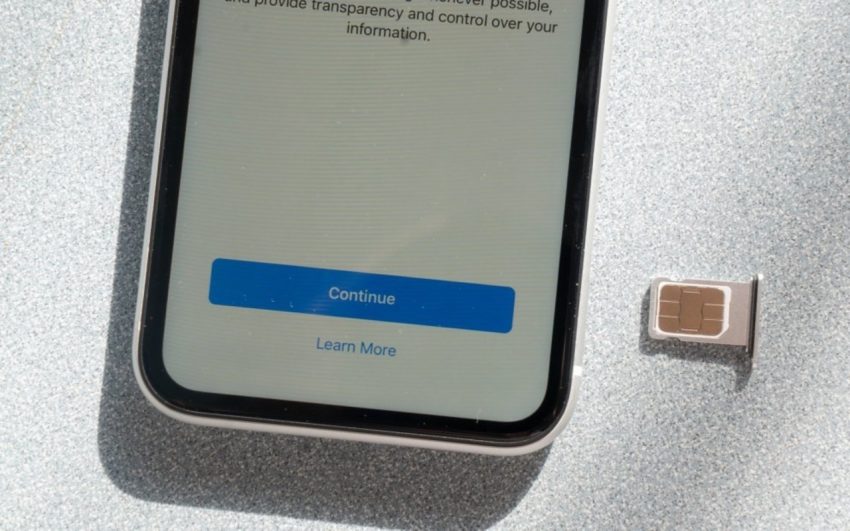
Використання двох SIM-карт на iPhone дає змогу розділити особисті та робочі дзвінки, заощаджувати на міжнародних дзвінках, а також оптимізувати використання мобільного інтернету за рахунок вибору вигіднішого тарифу. Наприклад, одна SIM-карта може бути призначена для локальних дзвінків і SMS, а інша – для використання в роумінгу або для підключення до швидшого інтернету. Це особливо корисно для частих мандрівників і ділових людей.
Сумісність пристроїв
У таблиці нижче представлено моделі iPhone, які підтримують дві SIM-карти, та особливості кожної з них.
| Модель iPhone | Підтримка фізичної SIM | Підтримка eSIM | Особливості |
| iPhone XS, XS Max | 1 фізична SIM | eSIM | Перша модель з підтримкою eSIM |
| iPhone XR | 1 фізична SIM | eSIM | Підтримка Dual SIM через eSIM |
| iPhone 11, 11 Pro, 11 Pro Max | 1 фізична SIM | eSIM | Підтримка Dual SIM через eSIM |
| iPhone 12, 12 Mini, 12 Pro, 12 Pro Max | 1 фізична SIM | eSIM | Підтримка 5G, Dual SIM через eSIM |
| iPhone 13, 13 Mini, 13 Pro, 13 Pro Max | 1 фізична SIM | eSIM | Можливість роботи з двома eSIM одночасно |
| iPhone 14, 14 Plus, 14 Pro, 14 Pro Max | 1 фізична SIM (у деяких регіонах тільки eSIM) | eSIM | У США моделі підтримують тільки eSIM |
iPhone підтримує два формати SIM-карт: фізичну SIM та eSIM. Фізична SIM-картка – це стандартна пластикова картка, яка вставляється в слот на пристрої. eSIM, або вбудована SIM-картка, являє собою цифровий еквівалент фізичної SIM-картки, який активується через програмне забезпечення. eSIM дає змогу перемикатися між операторами та планами без необхідності фізичної заміни картки, що робить її зручним вибором для користувачів, які часто змінюють SIM-картки або потребують гнучкості.
Процес підключення другої SIM-карти
Підключення фізичної SIM-карти
- Перед встановленням нової SIM-карти рекомендується вимкнути пристрій.
- Використовуйте інструмент для вилучення SIM-карти. Вставте його в маленький отвір на лотку SIM-карти, щоб витягти лоток.
- Вставте другу SIM-карту. Помістіть карту в лоток і акуратно поверніть його на місце.
- Після увімкнення пристрій автоматично виявить нову SIM-карту.
Налаштування eSIM
- Відкрийте налаштування. Перейдіть у розділ «Стільниковий зв’язок» і виберіть «Додати стільниковий тариф».
- Якщо у вас є QR-код від оператора, відскануйте його камерою.
- Якщо QR-код відсутній, можна ввести дані вручну, вибравши «Ввести дані вручну».
- Виберіть використовувану SIM-карту. Налаштуйте eSIM як основну або другорядну карту.
- Після налаштування eSIM пристрій може попросити перезавантаження для застосування змін.
Налаштування eSIM вимагає трохи більше часу, але це чудовий спосіб швидко додати другий мобільний план без необхідності вставляти фізичну карту. Такий підхід особливо зручний для користувачів, які часто подорожують і потребують кількох тарифів для різних країн.
Управління двома SIM-картами
Для того щоб вибрати основну та другорядну SIM-карту на iPhone, необхідно перейти до розділу «Налаштування» та обрати вкладку «Стільниковий зв’язок». Тут ви побачите обидві SIM-карти — фізичну та eSIM. Ви можете обрати основну SIM-карту, яка буде використовуватися для передачі даних за замовчуванням або як основний номер для дзвінків і повідомлень. Ця функція дозволяє зручно керувати вашими SIM-картами, визначаючи, яка з них буде використовуватися для конкретних завдань, таких як здійснення дзвінків, відправлення SMS або доступ до мобільного інтернету.
Якщо вам потрібно переключитися між SIM-картами для різних завдань, таких як використання однієї карти для дзвінків, а іншої для мобільного інтернету, ви також можете зробити це через розділ «Налаштування». У вкладці «Стільниковий зв’язок» можна вибрати, яка SIM-карта буде використовуватися для дзвінків, а яка — для мобільних даних. Крім того, під час виклику ви можете вибрати, з якої SIM-карти здійснити дзвінок, натиснувши на відповідний значок перед дзвінком. Це забезпечує гнучкість і зручність у використанні вашого iPhone з двома SIM-картами.
Можливі проблеми та їх вирішення
Під час використання фізичної SIM-карти можуть виникнути деякі проблеми. Наприклад, пристрій може не розпізнавати SIM-карту. У такому випадку варто переконатися, що карта правильно вставлена, і перезавантажити iPhone. Іншою розповсюдженою проблемою є поганий контакт між SIM-картою та лотком, що можна вирішити шляхом ретельної перевірки, чи карта щільно прилягає до контактів. Якщо SIM-карта пошкоджена, слід звернутися до оператора для її заміни.
Щодо eSIM, також можуть виникати певні труднощі. Наприклад, eSIM може не активуватися через відсутність інтернет-з’єднання, або після перезавантаження пристрою eSIM може перестати працювати. У таких випадках варто перевірити підключення до інтернету, спробувати повторно налаштувати eSIM або видалити її та налаштувати знову. Іноді може виникнути конфлікт між фізичною SIM-картою та eSIM, що можна вирішити, налаштувавши правильний пріоритет або переключившись на іншу SIM-карту.
Ці рекомендації допоможуть вам ефективно керувати двома SIM-картами на вашому iPhone та вирішувати можливі проблеми без зайвих труднощів.
Підключення другої SIM-карти на iPhone включає в себе вибір сумісної моделі, встановлення фізичної SIM або налаштування eSIM, а також управління пріоритетами карт через налаштування. Використання двох SIM-карт дозволяє розділяти особисті та робочі контакти, економити на міжнародних дзвінках та оптимізувати витрати на мобільний інтернет, що значно покращує досвід користування iPhone, особливо для тих, хто часто подорожує або веде активне ділове життя.