
Вміння швидко зберігати зображення екрану на iPhone допомагає зберегти важливу інформацію, поділитися цікавою знахідкою або зафіксувати момент з онлайн-розмови. Скріншоти спрощують обмін інформацією між друзями, колегами та родиною, дозволяючи легко та зручно ділитися тим, що відбувається на екрані вашого пристрою.
Способи зробити скріншот на айфоні
Для моделей з Face ID (iPhone X та новіші):
- Одночасно натисніть кнопку збільшення гучності та бічну кнопку.
- Швидко відпустіть обидві кнопки, коли екран мигне, що вказує на створення скріншоту.
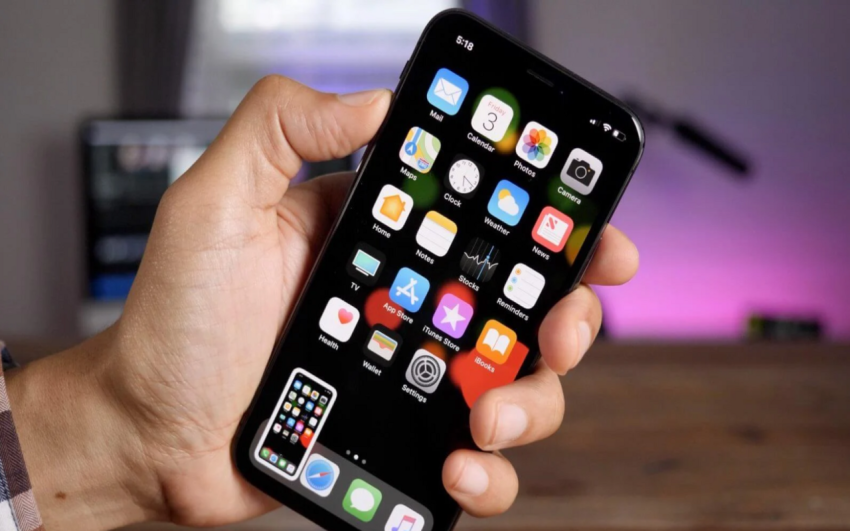
- Зображення екрану на мить з’явиться у нижньому лівому куті екрану, де його можна переглянути або одразу редагувати.
Для моделей з Touch ID (iPhone 8 та старіші):
- Одночасно натисніть кнопку Home та бічну (або верхню) кнопку.
- Відпустіть обидві кнопки, коли з’явиться екранний спалах, що сигналізує про успішне створення скріншоту.
- Перевірте, чи збережений скріншот у додатку “Фотографії” в альбомі “Скріншоти”.
Ці прості дії дозволяють швидко зробити скріншот, не витрачаючи часу на налаштування чи інші додаткові дії. Цей метод є найпопулярнішим серед користувачів iPhone завдяки своїй простоті та ефективності.
Використання AssistiveTouch
Інструкції з увімкнення функції AssistiveTouch у налаштуваннях:
- Відкрийте “Налаштування” на вашому iPhone.
- Перейдіть до розділу “Універсальний доступ”.
- Оберіть “Дотик” (Touch), а потім натисніть на “AssistiveTouch”.
- Увімкніть AssistiveTouch, перемкнувши відповідний тумблер.
Покрокова інструкція з налаштування AssistiveTouch для створення скріншоту:
- Після ввімкнення AssistiveTouch на екрані з’явиться плаваюче меню.
- Натисніть на іконку меню AssistiveTouch.
- Оберіть “Пристрій” (Device) в меню, що з’явилося.
- Натисніть “Ще” (More), а потім “Скріншот” (Screenshot). Після цього знімок екрана буде створено автоматично.
AssistiveTouch є корисною функцією для тих користувачів, які мають труднощі з натисканням фізичних кнопок на iPhone. Використовуючи цей інструмент, можна уникнути зайвого навантаження на кнопки пристрою та збільшити їх довговічність. Крім того, AssistiveTouch надає додаткову гнучкість у керуванні пристроєм, дозволяючи налаштовувати різні дії під свої потреби.
Використання Siri
Як активувати Siri для створення скріншоту:
- Переконайтеся, що Siri ввімкнена у налаштуваннях вашого iPhone.
- Скажіть “Hey Siri” або утримуйте бічну кнопку (для моделей з Face ID) або кнопку Home (для моделей з Touch ID), щоб активувати Siri.
- Промовте команду “Take a screenshot”.
Огляд збереження скріншоту автоматично:
Після того, як Siri виконає команду, скріншот автоматично збережеться у вашій галереї “Фотографії”. Використання Siri для створення скріншотів є зручним способом, особливо якщо ваші руки зайняті або ви не можете використовувати фізичні кнопки. Це швидкий і простий метод, який дозволяє мінімізувати зусилля, потрібні для збереження зображення екрану.
Збереження та редагування скріншотів
Після створення скріншоту, всі зображення автоматично зберігаються в додатку “Фотографії”. Щоб знайти свій скріншот, просто відкрийте додаток і перейдіть на вкладку “Фото”, де ви побачите всі свої останні знімки, включаючи скріншоти.
Для більш зручного доступу до скріншотів ви можете скористатися функцією “Альбоми”. У додатку “Фотографії” перейдіть на вкладку “Альбоми”, де знайдете альбом “Скріншоти”, що автоматично створюється системою. Тут зберігаються всі ваші скріншоти, що дозволяє швидко знайти потрібне зображення без необхідності переглядати всі фотографії.
Основи редагування скріншотів
Після створення скріншоту ви можете одразу перейти до його редагування, натиснувши на мініатюру зображення, яка з’являється у нижньому лівому куті екрану.
Обрізання зображення:
- За допомогою вбудованого інструменту “Обрізка” ви можете видалити непотрібні частини зображення та залишити тільки ту частину, яка вам потрібна.
Додавання тексту, підписів, малюнків:
- У режимі редагування ви можете додавати текстові підписи або малюнки, щоб виділити важливі деталі або зробити примітки на зображенні.
Інші доступні функції:
- В додатку також доступні функції для повороту зображення, його вирівнювання та корекції кольорів, що дозволяє зробити скріншот більш точним і зручним для перегляду.
Порівняння методів створення скріншотів
| Метод | Складність | Швидкість | Зручність | Необхідність увімкнення додаткових функцій |
| Використання кнопок | Низька | Висока | Висока | Ні |
| AssistiveTouch | Середня | Середня | Висока | Так |
| Siri | Низька | Висока | Висока | Так |
Порівнюючи різні методи створення скріншотів, ви можете обрати той, який найкраще відповідає вашим потребам і зручності. Використання фізичних кнопок є найпростішим і найшвидшим способом, проте AssistiveTouch і Siri надають додаткові можливості, особливо для користувачів з обмеженими можливостями або тих, хто хоче зберегти кнопки пристрою. Залежно від ваших вподобань, кожен із цих методів може стати незамінним у повсякденному використанні iPhone.
Залежно від моделі iPhone та індивідуальних потреб, найбільш зручний спосіб створення скріншоту може варіюватися. Для новачків найкращим варіантом є використання фізичних кнопок, тоді як досвідчені користувачі можуть оцінити переваги AssistiveTouch або Siri. Рекомендується спробувати всі доступні методи, щоб знайти той, який підходить саме вам. Експериментуйте та оберіть найзручніший спосіб для повсякденного використання.