
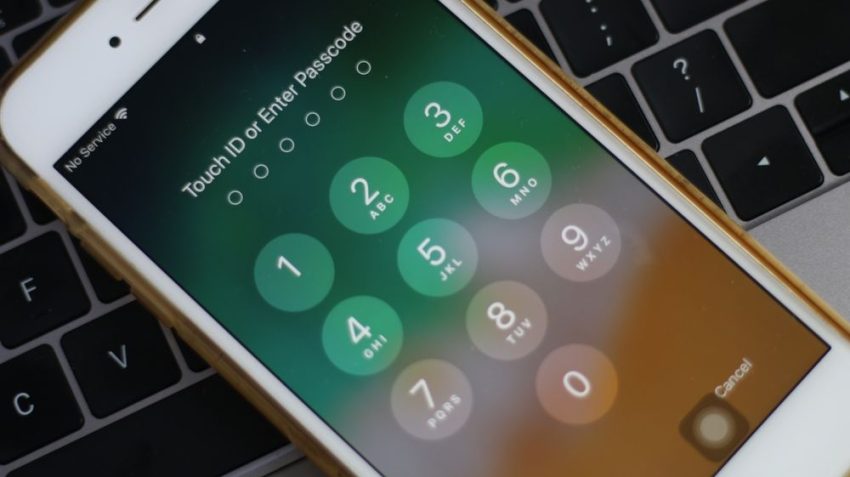
Багато користувачів iPhone хоча б раз у житті стикалися із ситуацією, коли забули код доступу. Це може статися через зміну пароля, довгий час без використання пристрою або через звичайну забудькуватість. Apple дбає про безпеку даних, тому забутий пароль — це серйозне випробування. На щастя, існують способи розблокувати айфон навіть без коду, хоча часто доведеться пожертвувати даними на пристрої. У цій статті ми розповімо, що робити, якщо ви забули код доступу, і як повернути контроль над своїм iPhone.
Що відбувається, якщо ви вводите неправильний код
Якщо ви кілька разів введете неправильний код, айфон заблокується. Після певної кількості спроб пристрій відображає повідомлення «iPhone відключений» і пропонує підключитися до iTunes чи Finder, залежно від вашої версії macOS або Windows.
Apple робить це навмисно для захисту ваших даних, щоб ніхто сторонній не зміг розблокувати телефон методом підбору коду.
Єдиний офіційний спосіб розблокування — скидання пристрою
Якщо ви забули код, не існує способу його дізнатися чи обійти без втрати даних, якщо їх не було збережено в iCloud чи іншій резервній копії. Єдиний офіційний вихід — скинути iPhone до заводських налаштувань. Це видалить усі дані, зокрема фотографії, повідомлення та додатки.
Як скинути iPhone через Finder або iTunes
Якщо у вас Mac із macOS Catalina чи новішою або ПК з Windows:
- Підключіть iPhone кабелем до комп’ютера.
- Перекладіть iPhone у режим відновлення (Recovery Mode):
- iPhone 8 і новіші: натисніть і швидко відпустіть кнопку збільшення гучності, потім кнопку зменшення гучності. Потім утримуйте кнопку увімкнення, поки не з’явиться екран Recovery Mode.
- iPhone 7: утримуйте одночасно кнопки зменшення гучності та увімкнення.
- iPhone 6s та старіші: утримуйте кнопки Home та увімкнення.
- У Finder чи iTunes з’явиться повідомлення про виявлення пристрою в режимі відновлення.
- Оберіть Відновити (Restore).
- Дочекайтесь завершення процесу.
Цей метод повністю видаляє дані з айфона, але після цього ви зможете налаштувати пристрій як новий або відновити дані з резервної копії.
Як скинути iPhone через iCloud (Знайти iPhone)
Якщо функція «Знайти iPhone» увімкнена на вашому пристрої, можна спробувати скинути його дистанційно:
- Перейдіть на сайт iCloud.com і увійдіть зі своїм Apple ID.
- Оберіть «Знайти iPhone».
- Знайдіть ваш пристрій на карті.
- Натисніть «Стерти iPhone».
Після цього айфон буде очищений, і ви зможете налаштувати його заново.
Використання режиму безпеки на iOS 17 і новіших
З iOS 17 з’явилась нова функція «Затримка зміни коду доступу». Якщо ви нещодавно змінили код і забули його, можна спробувати використати старий код протягом 72 годин після зміни. Це працює лише у випадку, якщо пристрій не був перезавантажений чи заблокований на тривалий час.
Переваги створення резервних копій
Щоб уникнути втрати даних у разі забутого пароля, варто регулярно створювати резервні копії у iCloud чи через комп’ютер. У разі скидання ви зможете відновити фотографії, контакти, нотатки та інші дані.
Чи варто користуватись сторонніми програмами
В інтернеті є безліч програм, які обіцяють видалити пароль без втрати даних. Але варто бути обережним:
- більшість із них не працюють або лише скидають телефон, як офіційні методи;
- вони можуть порушувати гарантію;
- існує ризик встановлення шкідливого ПЗ;
- жоден сторонній інструмент не обходить захист Apple без скидання пристрою.
Apple спеціально робить систему захищеною, аби уникнути несанкціонованого доступу до особистої інформації.
Що робити після скидання
Після скидання айфон попросить увійти в Apple ID власника. Якщо ви його не пам’ятаєте або не маєте доступу до пошти чи номера телефону для відновлення, iPhone залишиться заблокованим через активацію. У такому разі допоможе лише звернення в службу підтримки Apple.
Якщо ви знаєте свій Apple ID та пароль, налаштувати пристрій буде не складно. Можна відновити дані з резервної копії або налаштувати айфон як новий.
Висновок
Забутий код доступу — ситуація неприємна, але не безвихідна. На жаль, обійти пароль без втрати даних неможливо, якщо ви його забули остаточно. Єдиний спосіб — скинути пристрій до заводських налаштувань. Тому найкращий захист від таких ситуацій — регулярні резервні копії, які дозволять зберегти важливу інформацію. І хоча процес відновлення може видатися складним, дотримання офіційних інструкцій допоможе повернути доступ до вашого iPhone без зайвих ризиків і витрат.